Puesto al día el 19 de febrero de 2026.
snap info retroarchThe official reference frontend for the libretro API.
RetroArch provides a variety of advanced user-facing features and powerful configuration capabilities to programs that target the libretro API. While a majority of these programs are emulators for retro gaming consoles, various gaming engines and other multimedia applications are also represented. The programs, known as "cores", can be downloaded and updated directly from RetroArch's built-in Online Updater.
a siete de abril de 2024, snap tiene a su disposición la versión 1.17.0 (2024-02-03) y, a dos de mayo, apt cuenta con la versión 1.7.3 (1.7.3+dfsg1-1.1).
instalación
apt
sudo add-apt-repository ppa:libretro/stableThis PPA holds stable release packages of RetroArch and libretro core libraries.
sudo apt show retroarchVersion: 1.7.3+dfsg1-1.1
sudo apt install retroarch
snap
snap install retroarchSe ha instalado retroarch 1.17.0 por hunterk (libretro)
configuración
núcleos
Cores are essentially other programs and games that run through RetroArch. RetroArch requires cores to run any content.
«Cores» en Libretro Docs
retroarch llama cores o núcleos a los emuladores y puertos de juegos que gestiona: en libretro docs, se puede consultar la lista de los núcleos disponibles. de partida, no hay núcleos preinstalados: es necesario descargarlos desde la propia aplicación de retroarch:
menú principal > cargar núcleo > descargar núcleo

en la versión 1.7.3, la opción de descargar núcleos está oculta por defecto (?):
Ajustes > Interfaz de usuario > Vistas > Mostrar 'Actualizador de núcleos' > On
núcleos recomendados

BIOS
A BIOS file is a copy of the operating system used by the hardware that a Core is emulating. Some Cores need BIOS files in order to correctly emulate hardware and/or software as needed by the content. RetroArch and LibRetro do not share any copyrighted system files or game content. You must provide your own BIOS and content in accordance with your local laws as applicable.
«BIOS» en Libretro Docs
en retroarch, las BIOS se almacenan en la carpeta system: con la instalación de snap, ésta se encontraría en ~/snap/retroarch/2648/.config/retroarch/system/. en cualquier caso, se puede consultar ó modificar la ruta en los ajustes:
ajustes > directorios ó carpetas > sistema/BIOS

BIOS recomendadas

ROMs
snap
Without custom flags at installation, or subsequent interface connections, snaps are confined to a restrictive security sandbox with no access to system resources outside of the snap.
«Security policy and sandboxing» en Canonical Snapcraft
en principio, las aplicaciones instaladas con snap no pueden acceder a archivos fuera de la carpeta ~/snap por cuestiones de seguridad, pero, si se quiere, mediante una conexión a través de un interfaz, retroarch puede acceder a una colección de ROMs en /mnt ó /media:
snap connect retroarch:removable-media
importación de contenido
hecho esto, antes de importar la colección a retroarch, hay que descargar la base de datos con los títulos de todos los juegos. razón:
In order to have RetroArch recognise your games, you need to have a database of all the titles.
«Importing Content» en Libretro Docs
menú principal > actualizador en línea > actualizar bases de datos
a continuación, ya se puede importar el contenido a retroarch:
menú principal > importar contenido > buscar en directorio > archivo > roms > buscar en este directorio

si la opción de importar menú no aparece en el menú principal de retroarch, es posible dejarla a la vista con la siguiente opción:
Ajustes > Interfaz de usuario > Visibilidad de elementos del menú > Mostrar Importar contenido > Menú principal
una vez concluida la importación, la colección de ROMs aparece ordenada por sistemas a la izquierda de retroarch:

importación manual
Manual Scan: it scans based on content file names and does not require content to match the database.
«Importing Content» en Libretro Docs
en ocasiones, la importación automática de retroarch ignora algunas ROMs porque no coinciden con la información de la base de datos. en tales casos, estas ROMs se pueden incorporar a la colección con una búsqueda manual:
Importar contenido > Búsqueda manual > Directorio de contenidos > archivo > roms > Buscar en este directorio
antes de comenzar con la búsqueda, también se puede seleccionar el sistema de las ROMs ó se le puede asignar un núcleo predeterminado.
refrescar la colección
en la versión 1.17.0, parece que no existe una opción para refrescar la colección: basta, sin embargo, con volver a importar el contenido que corresponda (una única carpeta o todas de una vez). en cualquier caso, no se pierden las miniaturas.
miniaturas
menú principal > actualizador en línea > actualizar miniaturas de listas > amstrad - cpc

menú rápido
es posible cambiar las opciones disponibles en el menú rápido de retroarch en este punto:
Ajustes > Interfaz de usuario > Visibilidad de elementos del menú > Menú rápido
tema del menú
versión 1.7.3
Ajustes > Controladores > Controlador del menú > xmb
versión 1.17.0
Ajustes > Interfaz de usuario > Menú > ozone
configuraciones personalizadas
OVERRIDES. If you want to make a specific configuration that applies only to a certain emulator, emulated console, or game, you will want to use overrides. These are basically configuration (.cfg) files that are specific to a game or console.
«Understanding configurations and saves» en la RetroArch Starter Guide en Retro Game Corps, 2025.
The hierarchy for loading is:
«Overrides (.cfg) & Remaps (.rmp)» en Using Content, Folder, and Core Overrides for Custom Settings de Libretro Docs
- Game settings -> Applied when loading a particular game (content)
- Content directory settings -> Applied when loading content from a particular directory
- Core settings -> Applied when loading content with a specific core
- Default settings -> The default settings from 'retroarch.cfg'
Menú rápido > Opciones del núcleo > Administrar opciones del núcleo >
- Guardar opciones del juego
- Guardar opciones del directorio de contenidos
controles
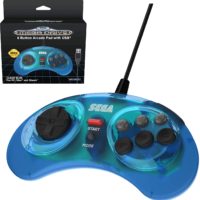
la configuración de los botones de un mando se puede cambiar desde el menú de controles de retroarch. pongo, como ejemplo, mi disposición de los controles del Street Fighter II en un mando de seis botones tipo mega drive:
Menú rápido > Controles > Controles del puerto 1 >
- Botón B (abajo) > Medium Punch
- Botón A (derecha) > Strong Punch
- Botón Y (izquierda) > Medium Kick
- Botón X (arriba) > Strong Kick
- Botón L2 (gatillo) > Weak Kick
- Botón R2 (gatillo) > Weak Punch
Menú rápido > Controles > Administrar archivos de reasignación > Guardar archivo de reasignación del juego
en este caso, los cambios se conservan (para partidas posteriores) en el archivo sf2ce.rmp (que se encuentra dentro de retroarch/config/remaps).
fuentes
- «RetroArch Starter Guide» en Retro Game Corps, 2022.
- kyrofa, «How to access files outside of /home in snap apps?» en Ask Ubuntu, 2020.